 Без лишней лирики, сразу к делу — договоры, как те загадочные звери из офисного зоопарка, любят цифры и прописные слова. Особенно когда речь заходит о суммах.
Вот вам классическая ситуация: в договоре написано «Стоимость арендной платы составляет 15 000,00 рублей», а хочется добавить в скобках прописью — «пятнадцать тысяч руб. 00 коп.». Казалось бы, проще простого — напечатать вручную.
Но у кого сейчас время печатать вручную? Это же почти как пытаться объяснить бабушке, зачем ей смартфон с пятью камерами и функцией распознавания лиц.
А теперь представьте: договор типовой, меняется только контрагент и сумма. Вручную каждый раз прописывать — это как если бы пекарь каждую булочку вручную раскатывал, вместо того чтобы включить тестомесильную машину. Выход есть!
Автоматизация на страже вашего времени и нервов.
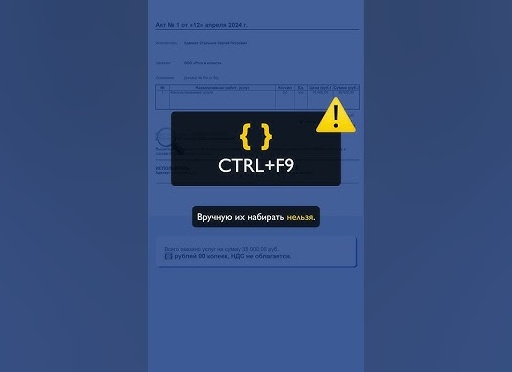
И вот здесь появляется волшебство Word с его полями и кодами. Ставим курсор туда, где должны быть прописью цифры (внутри скобок), жмём CTRL+F9 — и вуаля!
Появляются фигурные скобки { }. Внутрь них вводим магическую формулу: =15000 \*CardText — и нажимаем F9. Если всё сделано правильно, получаем желанный текст: «пятнадцать тысяч руб.
00 коп.» И тут вспомнился анекдот: программист говорит коллеге – «Я автоматизировал процесс так хорошо, что теперь могу пить кофе и наблюдать за тем, как документы сами пишутся!» Коллега отвечает – «А я автоматизировал кофе так хорошо, что теперь могу писать документы без кофе».
Но не всегда всё идёт по маслу. Иногда вместо волшебного текста вы видите непонятный набор символов или фигурных скобок.
Не паникуйте! Это не конец света, это просто Word решил пошутить над вами.
Проверьте правильность написания кода поля или попробуйте отредактировать его через правую кнопку мыши (да-да, тот самый пункт меню «Редактировать поле»), либо выделите поле и нажмите Shift + F9 для редактирования кода напрямую.
Как говорится, учиться на ошибках — святое дело офисного работника. Помню случай: коллега пытался вставить сумму прописью в договоре перед важной встречей с клиентом.
В спешке он забыл поставить знак равенства перед числом в коде поля и получил вместо суммы длинный набор непонятных символов. Клиент посмотрел на документ и сказал: «Вы что, шифровку мне прислали?» Смеялись потом долго.
В следующей статье обещаю рассказать о том, как сделать так, чтобы эти поля заполнялись автоматически без вашего участия вообще – настоящая магия для тех, кто ценит своё время больше всего на свете (а кто не ценит?).
Надеюсь, эта маленькая инструкция поможет вам избежать головной боли при работе с договорами и добавит чуточку веселья в мир скучных бумаг! Ведь если уж работать с цифрами – пусть хотя бы будет смешно!
Автоматизация преобразует рутинную работу с договорами, позволяя быстро и точно вставлять суммы прописью без лишних затрат времени. Использование полей и формул в Word — отличный способ упростить процесс и сохранить нервы.