 Всем привет! Сегодня я расскажу вам про один из тех волшебных трюков в Excel, которые заставляют вас чувствовать себя чуть ли не Гарри Поттером офисного планктона.
Представьте себе: вы создали файл, и каждый раз, когда его открываете, появляется приветствие с сегодняшней датой. Звучит просто? Ага, но тут начинается магия — дата почему-то превращается в загадочное число, похожее на код от сейфа ЦРУ. Не пугайтесь, это обычная история: Excel любит шутить и подкидывать сюрпризы.
Для начала давайте вспомним старый добрый анекдот про программиста, который решил вывести дату и время на экран.
Он написал код, запустил — а там вместо даты набор непонятных цифр. Подумал: «Ну что ж, теперь у меня уникальный формат времени!» Так и здесь: Excel хранит дату как число дней с какого-то далёкого момента (да-да, с 1 января 1900 года), поэтому без правильной обработки вы получите нечто вроде «45000» вместо «01.06.2024».
Если хотите напугать коллег — просто вставьте такую дату в отчёт!
Но не будем унывать! Есть два способа превратить этот цифровой ребус обратно в понятную дату и даже соединить её с текстом — словно сварить бутерброд из слов и чисел.
Первый способ — это классика жанра: записать текст в одну ячейку, дату через функцию =СЕГОДНЯ() в другую, а потом скормить полученное числовое значение функции =ТЕКСТ(). Она словно переводчик для Excel — берёт непонятные числа и говорит на человеческом языке: «Вот тебе дата в формате ДД.ММ.ГГГГ».
Главное правило — формат писать большими буквами, иначе функция может обидеться и вернуть вам что-то вроде «Ошибка» или «Что ты тут делаешь?!».
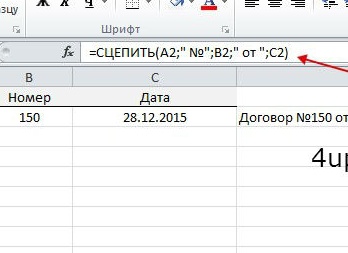
После этого можно смело сцеплять текст и дату функцией =СЦЕПИТЬ(), которая работает как клеевой пистолет для словарного мира Excel. Получается что-то вроде: «Привет! Сегодня 01.06.2024».
Круто? Конечно! А если кто-то спросит вас: «А зачем всё так сложно?» — расскажите ему историю про того же программиста из анекдота, который пытался склеить слова и даты напрямую без подготовки — у него получился настоящий хаос из символов.
Но если вы любитель минимализма или просто не хотите засорять таблицу кучей лишних ячеек (ведь каждая лишняя ячейка – это потенциальное поле битвы с багами), то есть второй способ — собрать всю конструкцию в одну формулу с помощью амперсанда (&).
Это как сварить суп одним махом без предварительной подготовки ингредиентов. Формула выглядит так:
=»Привет! Сегодня «&ТЕКСТ(СЕГОДНЯ();»ДД.ММ.ГГГГ»)
И вот тут начинается настоящее волшебство: ни одной лишней ячейки! Все сразу на месте – текст плюс дата в читаемом виде.
Можно представить себе офисного мага, который щёлкает пальцами по клавиатуре и получает идеальное приветствие за секунду.
Кстати говоря, амперсанд – это такой маленький символ & , который часто недооценивают. Он как тот друг на вечеринке, который молчит большую часть времени, но когда начинает говорить – все слушают с открытым ртом. В Excel он объединяет строки текста быстрее любой функции СЦЕПИТЬ().
Если вы думаете: «Ну ладно-пожалуйста-сделайте всё за меня», то просто копируйте эту формулу прямо отсюда и вставляйте в ваш файл – она уже готова к работе!
Но если хотите почувствовать себя настоящим мастером таблиц – попробуйте разобраться самостоятельно.